
首页 / NetShift
要用的地址,不用再手打一遍。
摄像头在 192.168.1.x,办公室在 10.0.0.x,配电柜又要 172.16.5.x。每个现场存成一套配置,点一下、确认一次提权,整套 IPv4 设置一次写进去,十秒内不通就自动退回。
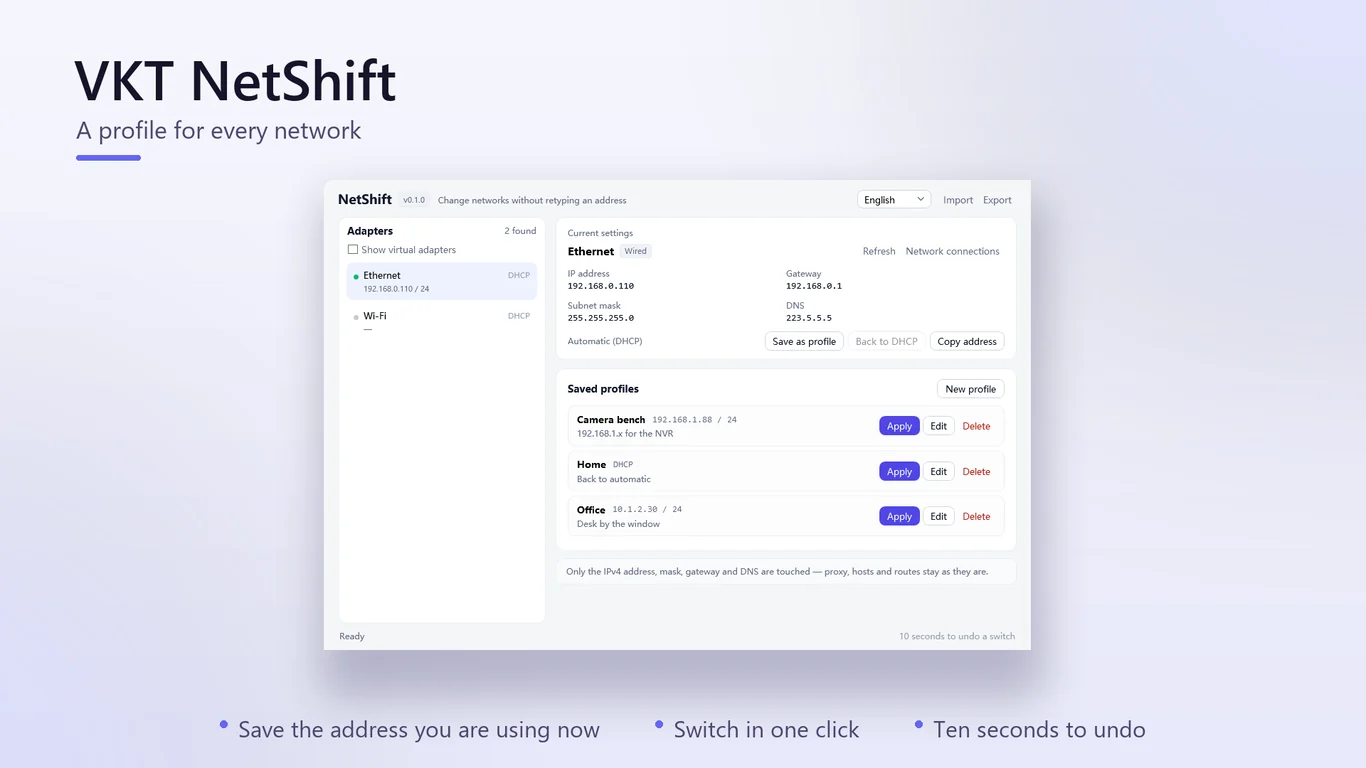
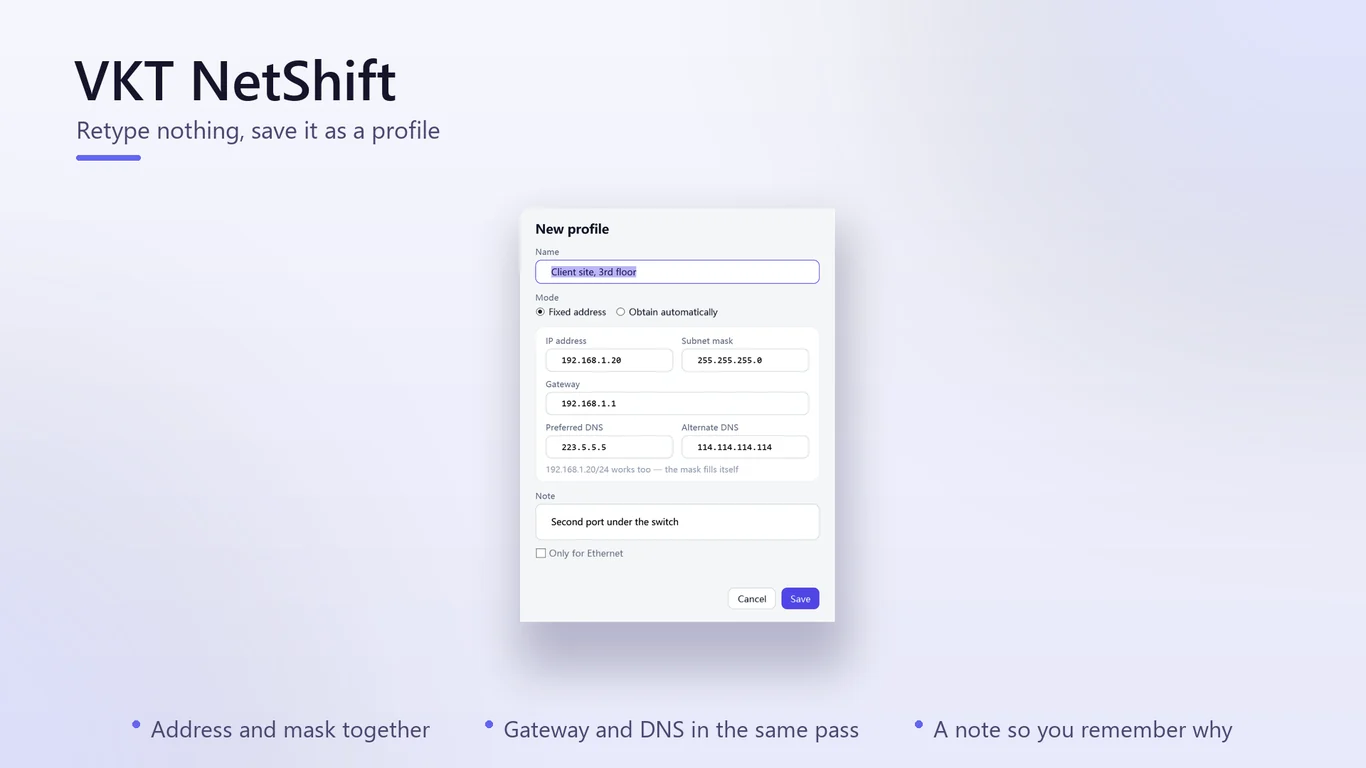
左边是这台机器上的网卡,右边是当前生效的配置,和等着你点的那几套。
它替你做的事
一套配置是整个网络,不只是一个地址
整套设置存在一起,一次写入,不会只更新一半。不会出现新地址配着旧网关这种半截状态。
只弹一次提权,写完就退出
主界面是普通权限,后台不常驻任何管理员进程。只有那个很小的助手,在写配置的那几秒需要提权。
十秒钟反悔时间
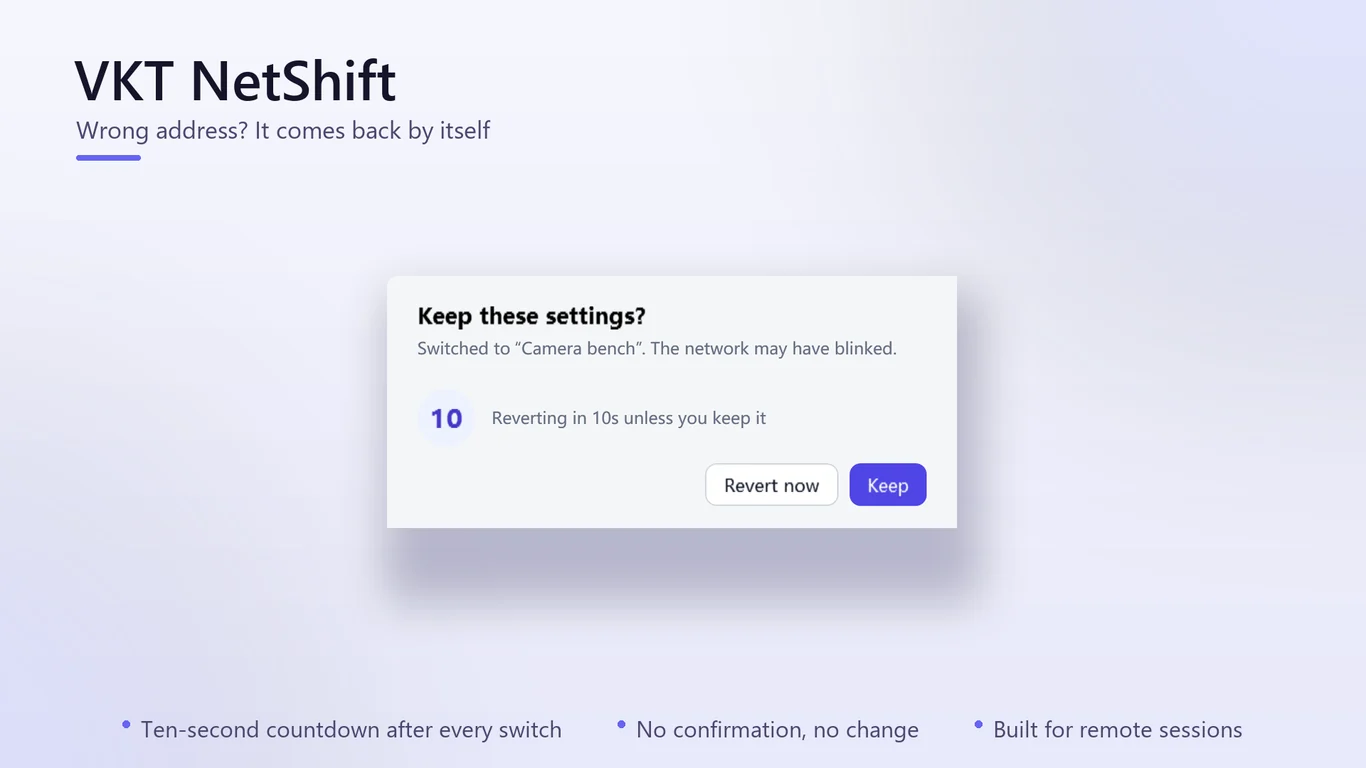
每次应用都会起一个倒计时。人走开了,或者新地址根本不对,时间一到自动恢复上一套。远程桌面场景就靠这个兜底。
改完立刻告诉你通不通
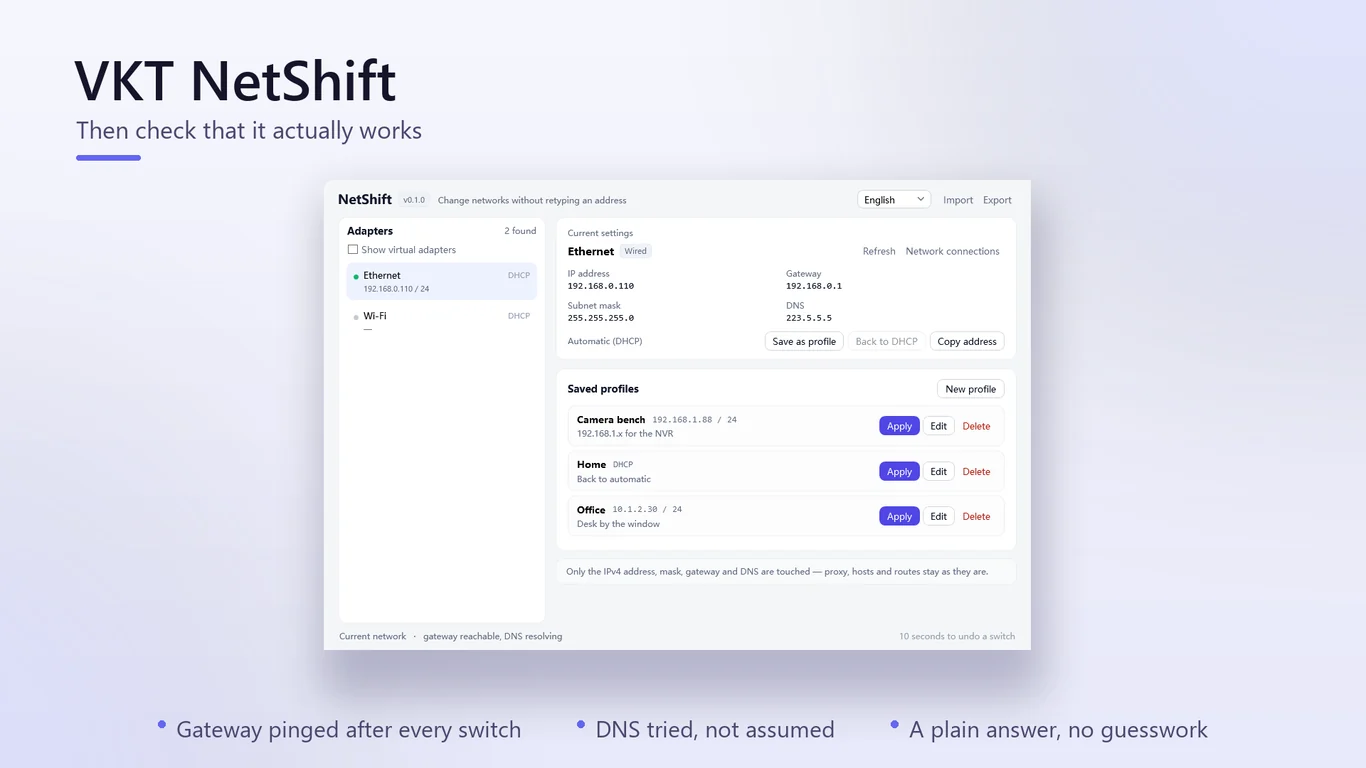
写完先 ping 网关,再试一次域名解析。结论直接写在状态栏:网关能到、DNS 正常,或者两个都不行。
配置是一个文件,能发给别人
.vktnet 就是一份 JSON。同事站在同一个机柜前,把文件发过去导入就行,不用在电话里念数字。
从一套网络换到另一套
-
1
先选网卡
有线、无线、USB 网卡都会列出来。Docker 和 VPN 装的虚拟网卡默认折叠,列表不会长得没边。
-
2
把正在用的存下来
一个按钮就把当前设置存成配置。没去过的现场,也可以手填。
-
3
应用,然后确认
助手写入,NetShift 再读一遍确认真的生效,倒计时随即开始。
什么场合用得上,什么场合用不上
这几种情况它很合适
- 站在摄像头、门禁、标签打印机前面,对方只认固定地址
- 笔记本在两个从不对齐网段的办公室之间来回
- 想把现场参数当文件发给同事,而不是拍一张屏幕照片
- 刚改完,想马上知道这个网段还通不通
这几种情况它帮不上
- IPv6,这一版只处理 IPv4
- 连上某个 Wi-Fi 就自动切换,这个在做,还没发出来
- 给一堆电脑批量下发配置,没有远程代理
- VPN、代理、hosts,那些归别的工具管
规格
- 系统
- Windows 10 / 11,64 位
- 运行时
- 自带 .NET,不用另装
- 安装体积
- 不到 2 MB
- 权限
- 界面普通权限,应用时弹一次提权
- 联网
- 完全不联网,程序自己不发任何请求
一个授权,一台电脑
7 天免费,所有功能全开;之后一次付款即永久解锁。换电脑时随时迁移。
安装包暂未做代码签名,Windows SmartScreen 可能会拦一下:点「更多信息」,再点「仍要运行」。
下载之前
应用完远程桌面断了怎么办?
十秒倒计时会自动退回,可 RDP 已经断了就没人能点确认。远程机器要小心:要么本地操作,要么走一条不依赖你正在改的那块网卡的链路。
会不会把网卡改坏?
不会。写的就是 Windows 网卡属性对话框里那几个值。把网卡改回自动获取,或者切回上一套配置,一切照旧。
为什么一定要管理员权限?
改 IP 是系统级操作,Windows 不允许普通进程做。NetShift 每次应用只提权一次,用的那个助手写完就退出。
无线网卡也能改吗?
能,Windows 列出来的网卡都能改。但它不会替你判断你现在连的是哪个网络。