
홈 / NetShift
그 주소, 이제 직접 입력하지 마세요.
카메라는 192.168.1.x, 사무실은 10.0.0.x, 제어반은 172.16.5.x. 현장마다 설정을 저장해 두고 고른 뒤 UAC를 한 번 승인하면 주소부터 마스크, 게이트웨이, DNS까지 한꺼번에 기록됩니다. 10초가 지나도 통신이 되지 않으면 이전 설정으로 되돌아갑니다.
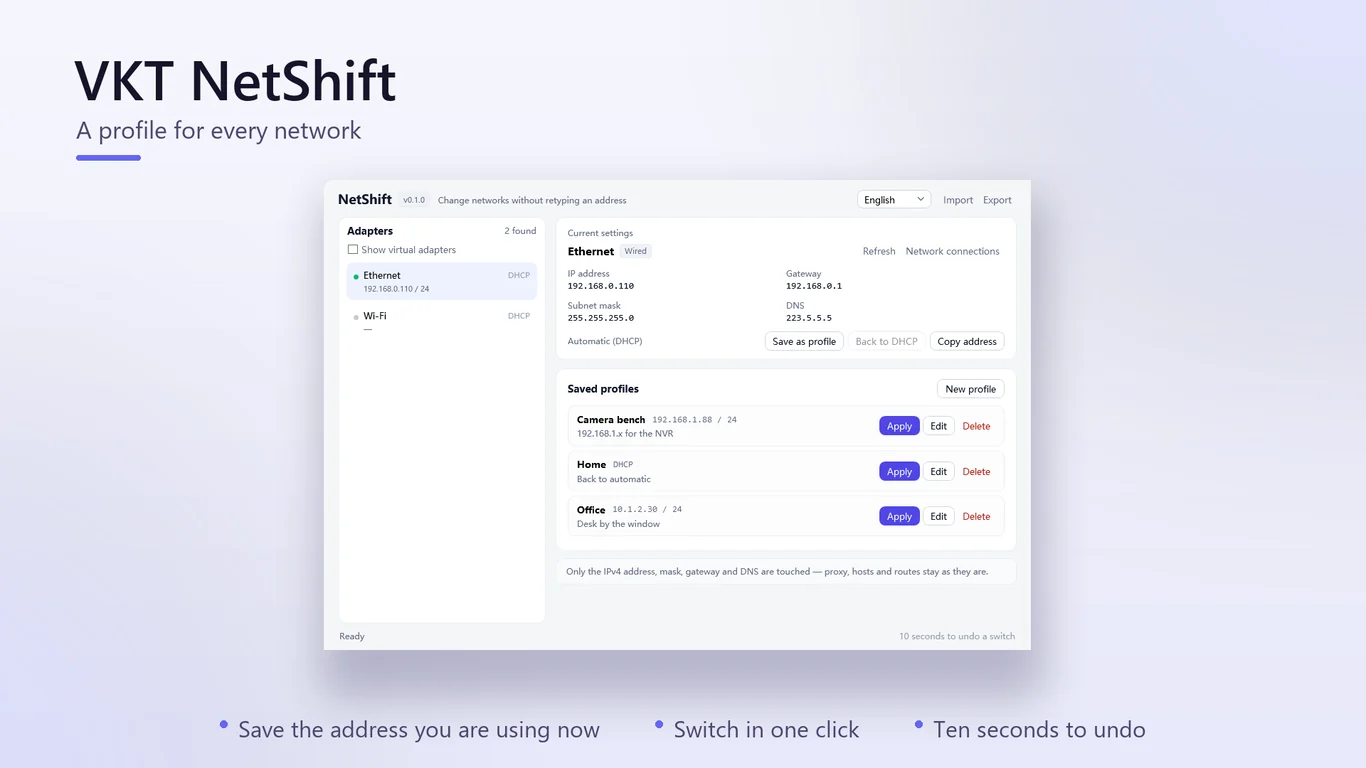
왼쪽은 이 PC의 네트워크 어댑터, 오른쪽은 지금 적용된 설정과 적용을 기다리는 설정입니다.
무엇을 해 주는가
설정은 주소 하나가 아니라 네트워크 한 벌
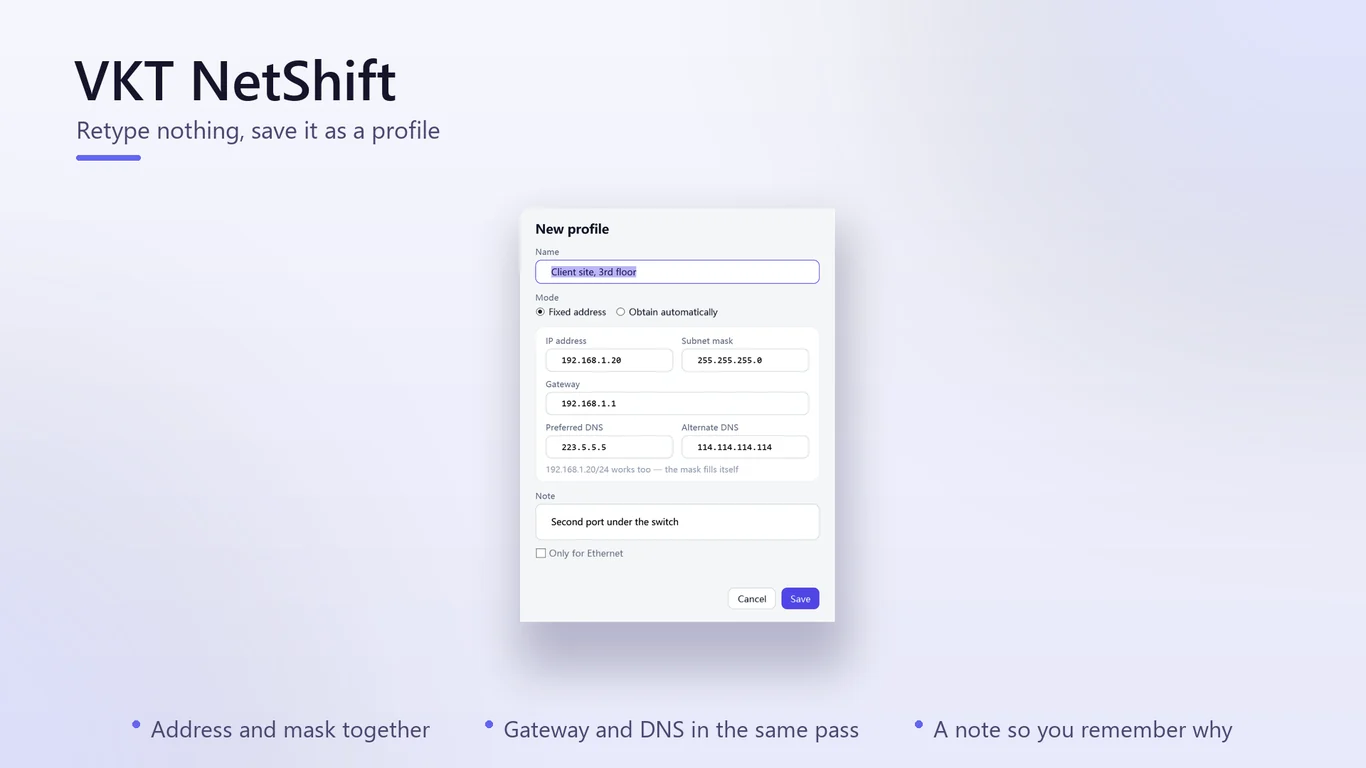
주소와 마스크를 비롯한 설정을 함께 저장하고 한 번에 기록합니다. 새 주소만 들어가고 게이트웨이는 예전 것으로 남는 어중간한 상태가 생기지 않습니다.
관리자 권한은 잠깐만
창은 일반 권한으로 실행되고, 상주하는 관리자 프로세스는 없습니다. 설정을 기록하는 작은 도우미만 그 몇 초 동안 승격됩니다.
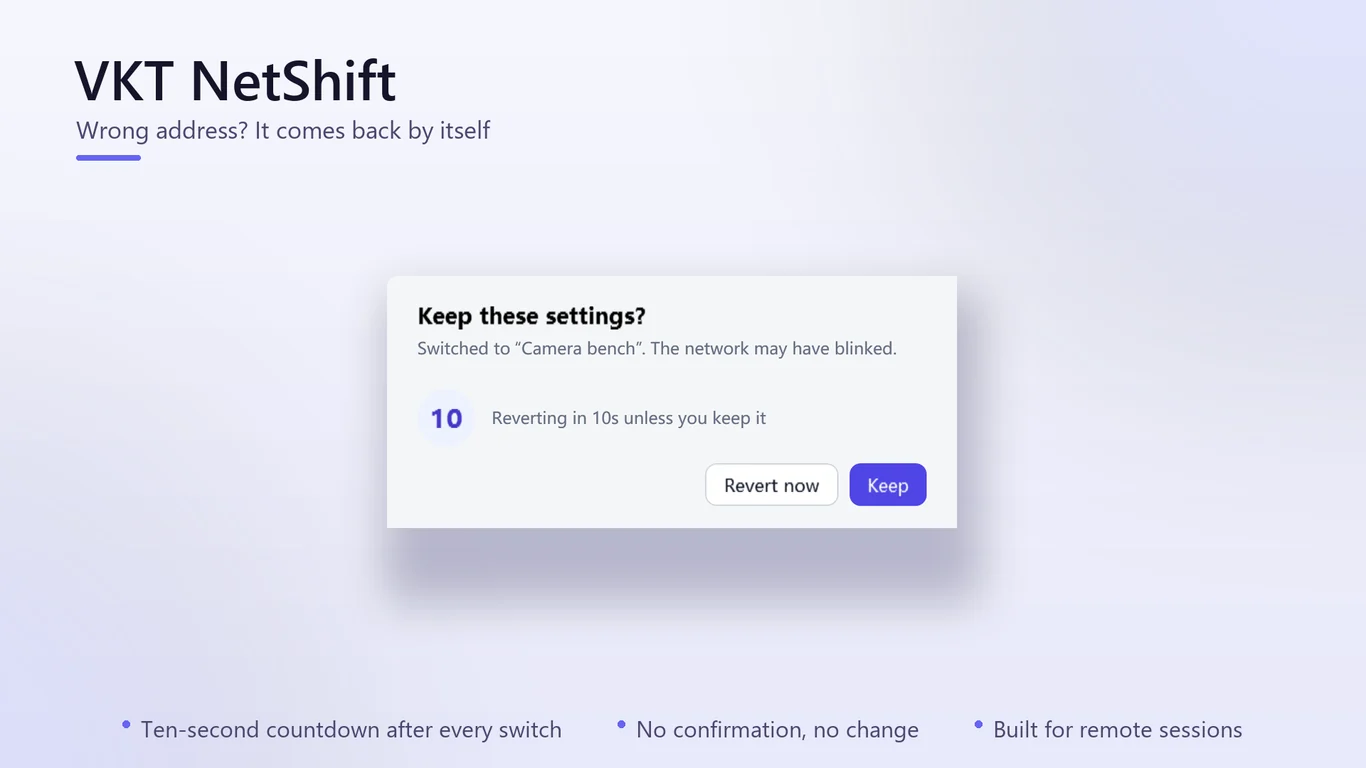
10초 동안은 되돌릴 수 있습니다
적용할 때마다 카운트다운이 시작됩니다. 자리를 비웠거나 주소를 잘못 넣었을 때, 시간이 지나면 이전 설정으로 돌아갑니다. 원격 데스크톱 작업을 염두에 둔 방식입니다.
통하는지 바로 알려 줍니다
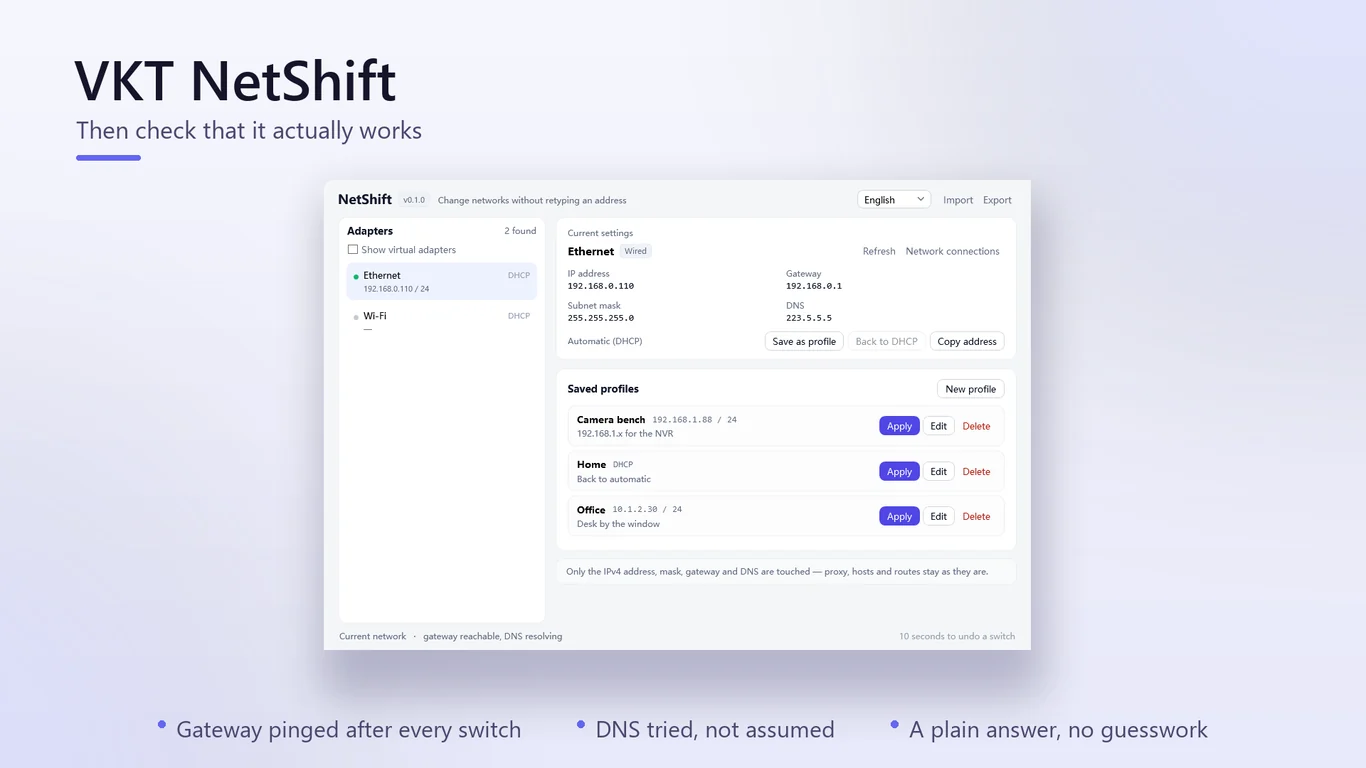
기록한 뒤 게이트웨이에 ping을 보내고 이름 조회도 시도합니다. 결과는 게이트웨이 응답 있음, DNS 정상, 둘 다 안 됨 중 하나로 표시됩니다.
설정은 파일로 건넬 수 있습니다
.vktnet 파일은 그냥 JSON입니다. 같은 랙 앞에 있는 동료에게 보내 불러오게 하면 전화로 숫자를 읽어 줄 필요가 없습니다.
다른 네트워크로 옮겨 가기
-
1
어댑터 고르기
유선이든 무선이든 USB든 상관없습니다. Docker나 VPN이 만든 가상 어댑터는 기본으로 접혀 있어 목록이 길어지지 않습니다.
-
2
지금 쓰는 설정 저장
버튼 하나로 현재 값이 그대로 설정이 됩니다. 아직 가 보지 않은 현장이라면 직접 입력해도 됩니다.
-
3
적용하고 확인
도우미가 기록하고, NetShift가 다시 읽어 실제로 반영됐는지 확인한 뒤 카운트다운이 시작됩니다.
맞는 상황, 맞지 않는 상황
이런 때 쓸 만합니다
- 카메라나 출입 통제, 라벨 프린터 앞에서 고정 주소를 요구받을 때
- 서브넷이 서로 다른 두 사무실을 노트북 하나로 오갈 때
- 현장 설정을 화면 사진이 아니라 파일로 동료에게 넘기고 싶을 때
- 설정을 바꾼 뒤 몇 초 안에 통신 여부를 확인하고 싶을 때
이런 용도에는 맞지 않습니다
- IPv6는 다루지 않습니다. 이번 버전은 IPv4만
- Wi-Fi에 연결하면 알아서 바뀌는 기능은 아직 없습니다
- 여러 PC에 한꺼번에 배포하는 기능은 없습니다
- VPN과 프록시, hosts 관리는 다른 도구의 몫입니다
사양
- 운영체제
- Windows 10 / 11 (64비트)
- 런타임
- .NET 포함. 따로 설치하지 않아도 됩니다
- 설치 용량
- 2MB 미만
- 권한
- 창은 일반 권한, 적용할 때 한 번 승격
- 네트워크
- 없음. 외부로 아무것도 보내지 않습니다
1라이선스, 1대의 PC
7일간 무료로 모든 기능을 사용하고, 이후 한 번의 결제로 영구히 해제됩니다. PC를 바꿀 때 언제든 옮길 수 있습니다.
설치 파일에 아직 코드 서명이 없어 Windows SmartScreen 경고가 나올 수 있습니다. '추가 정보'를 누른 뒤 '실행'을 선택하세요.
출시 가격입니다. 출시 기간이 끝나면 $25.99(으)로 인상됩니다. 지금 구매하면 이 가격을 평생 유지합니다.
구매하기 — 일회 결제 다운로드내려받기 전에
적용했더니 원격 데스크톱이 끊겼습니다. 어떻게 하죠?
확인하지 않은 채 10초가 지나면 이전 설정으로 돌아가지만, 끊긴 RDP에서는 확인을 누를 수 없습니다. 원격 PC는 로컬에서 조작하거나, 바꾸려는 어댑터에 의존하지 않는 경로로 접속하세요.
어댑터가 망가지지 않나요?
그렇지 않습니다. Windows 어댑터 설정 창이 기록하는 것과 같은 값을 씁니다. 자동으로 되돌리거나 이전 설정을 적용하면 원래대로 돌아옵니다.
왜 관리자 권한을 요구하나요?
IP 주소 변경은 시스템 전체에 영향을 주는 작업이라 일반 프로세스에는 허용되지 않습니다. NetShift는 적용할 때마다 기록 전용 도우미를 통해 한 번만 승격합니다.
무선 어댑터도 바꿀 수 있나요?
됩니다. Windows가 인식하는 어댑터라면 무선도 괜찮습니다. 다만 지금 어느 네트워크에 있는지는 대신 판단해 주지 않습니다.