
ホーム / NetShift
そのアドレス、もう手入力しなくていい。
カメラは 192.168.1.x、事務所は 10.0.0.x、制御盤は 172.16.5.x。現場ごとに設定を保存しておけば、選んで、UAC を一度承認するだけで、アドレスからマスク、ゲートウェイ、DNS までまとめて書き換わります。10 秒たっても通信できなければ、元の設定に戻ります。
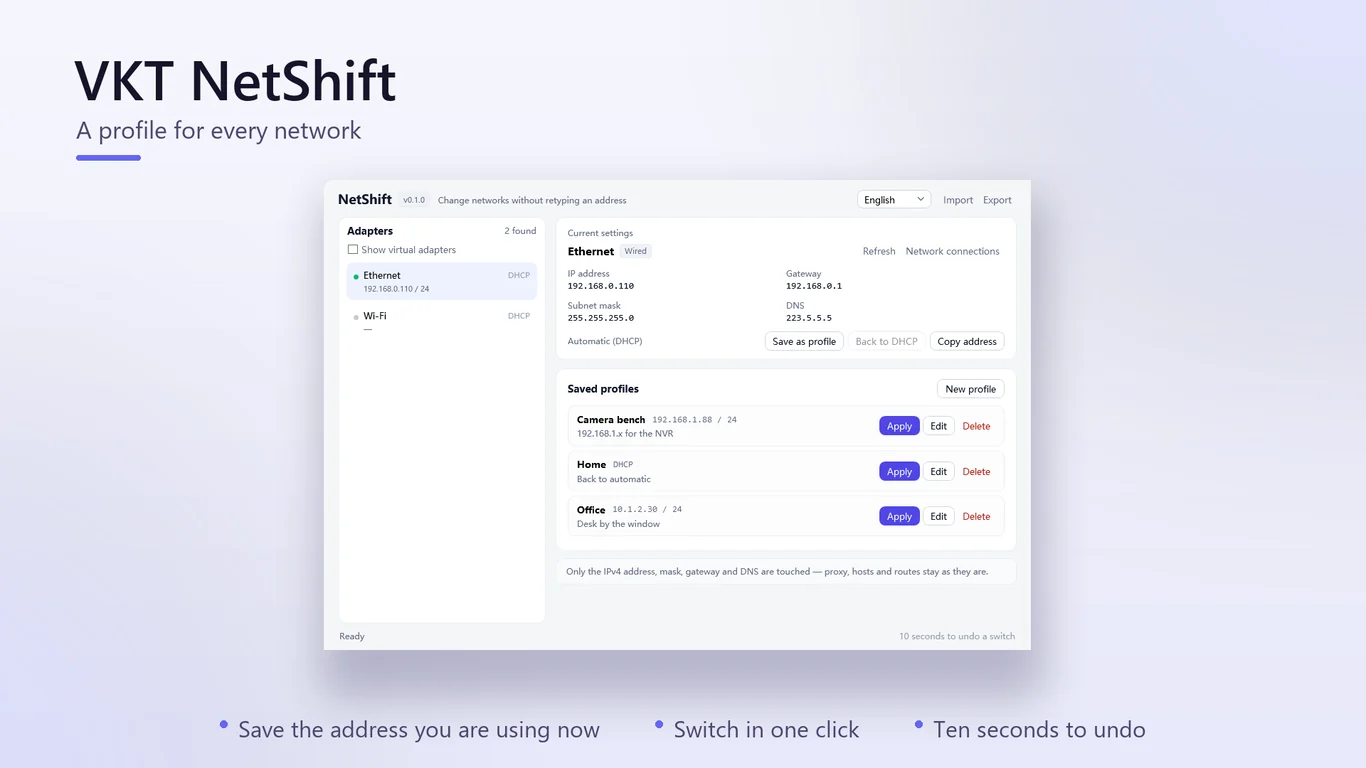
左がこの PC のネットワークアダプター、右が現在の設定と、適用待ちの設定です。
できること
設定はアドレス単体ではなく、ネットワーク一式
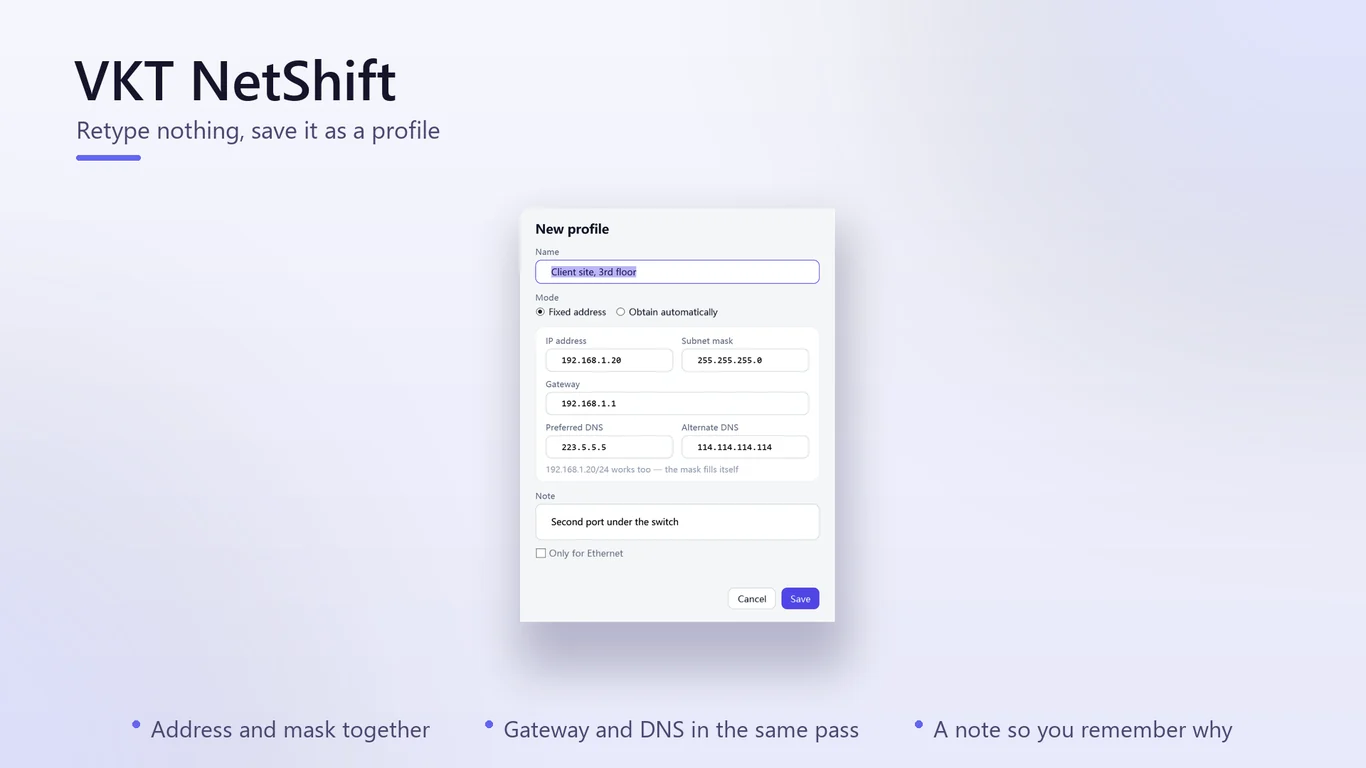
アドレスとマスク、ゲートウェイ、DNS を 2 つまでまとめて保存し、一度に書き込みます。新しいアドレスだけ入ってゲートウェイが古いまま、という中途半端な状態にはなりません。
管理者権限を求めるのは一瞬だけ
画面は通常権限で動き、常駐する管理者プロセスはありません。設定を書き込む補助プログラムだけが、その数秒間だけ昇格します。
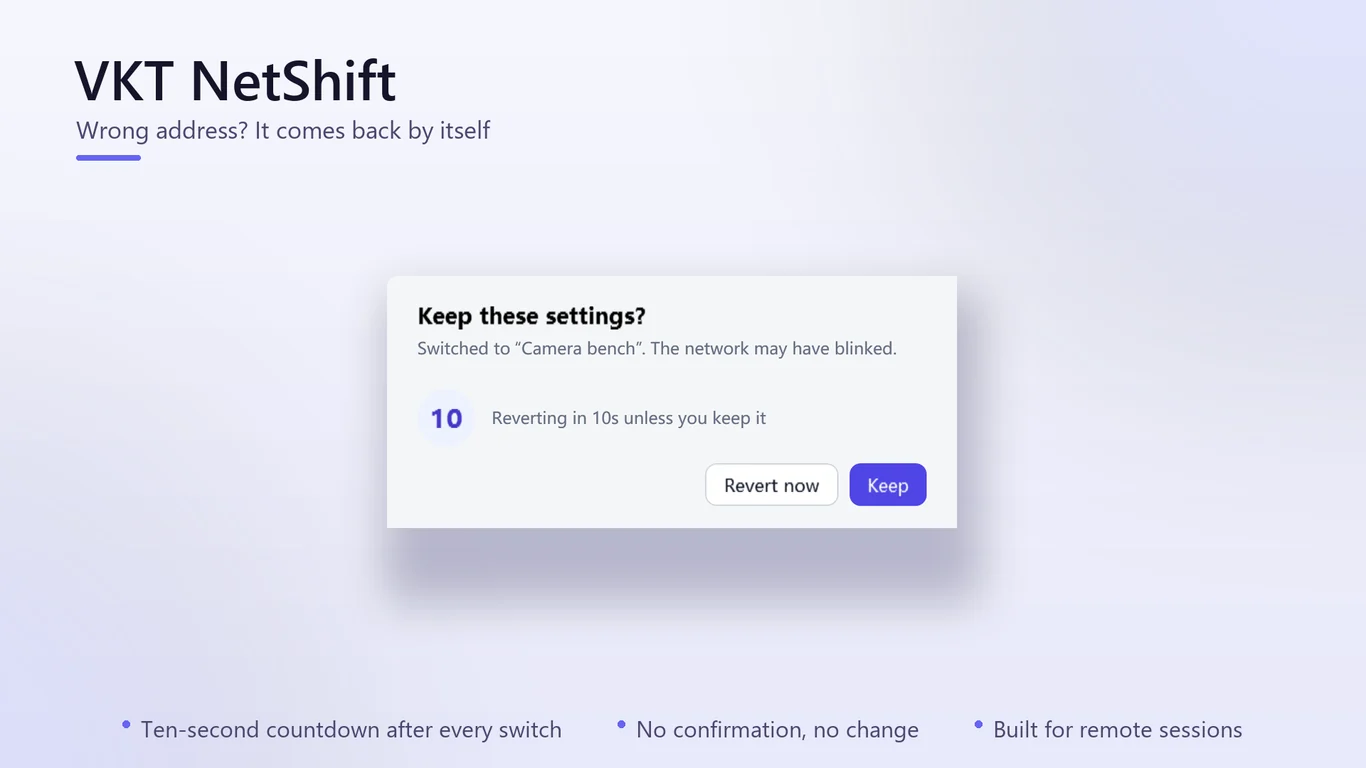
10 秒間は取り消せる
適用するたびにカウントダウンが始まります。席を外した場合も、アドレスを間違えた場合も、時間が来れば前の設定に戻ります。リモートデスクトップでの作業を想定した作りです。
通じたかどうかを、その場で確認
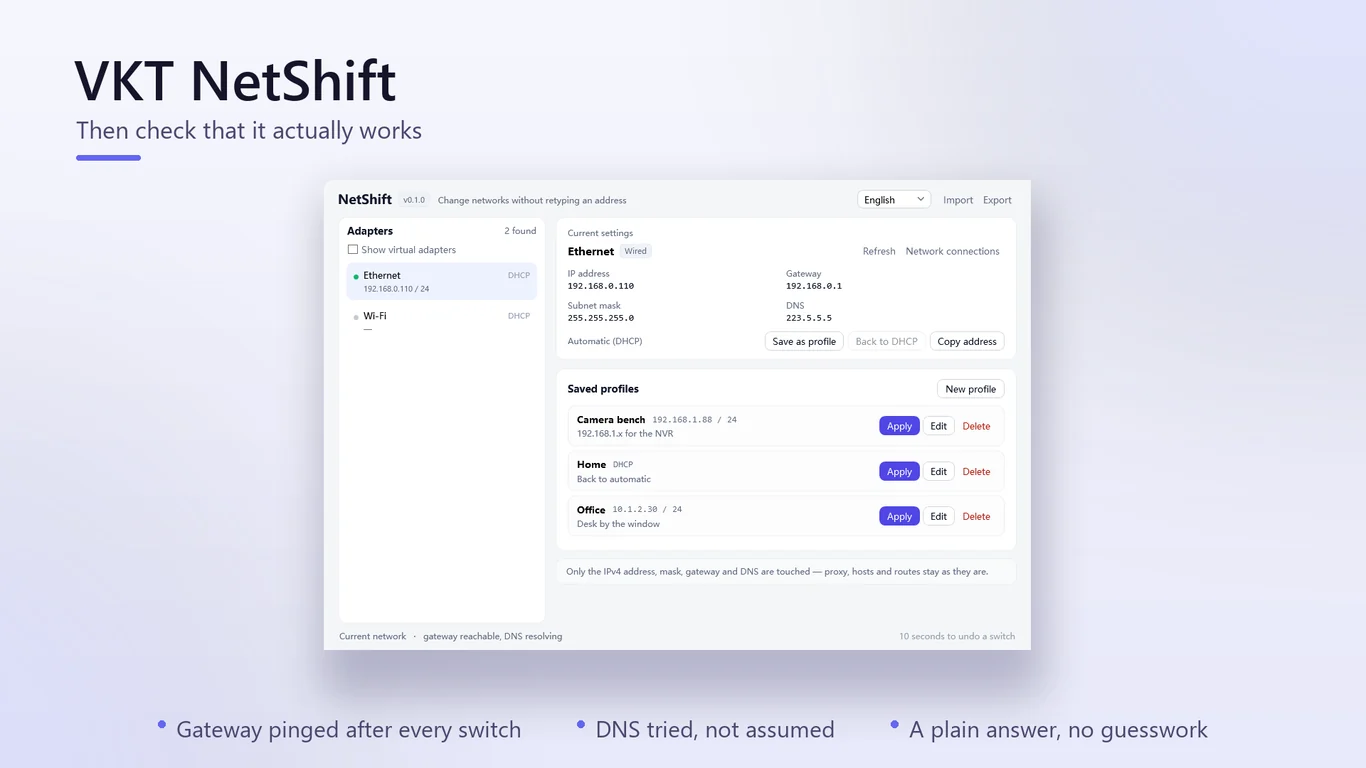
書き込み後にゲートウェイへ ping を送り、名前解決も試します。結果は「ゲートウェイ応答あり」「DNS 正常」「どちらも不可」のいずれかで表示されます。
設定はファイルで渡せる
.vktnet ファイルはただの JSON です。同じラックの前にいる同僚に送って読み込んでもらえば、電話で数字を読み上げる必要はありません。
別のネットワークへ移るまで
-
1
アダプターを選ぶ
有線でも無線でも USB でも構いません。Docker や VPN が作る仮想アダプターは既定で畳んであるので、一覧が長くなりません。
-
2
いま使っている設定を保存
ボタンひとつで現在の値がそのまま設定になります。まだ行ったことのない現場なら、手入力もできます。
-
3
適用して、確認
補助プログラムが書き込み、NetShift が読み直して反映を確かめ、そこからカウントダウンが始まります。
向いている場面、向かない場面
こんなときに役立ちます
- カメラや入退室管理、ラベルプリンターの前で、固定アドレスを求められたとき
- サブネットが揃っていない 2 つの事業所を、同じノート PC で行き来するとき
- 現場の設定を、画面の写真ではなくファイルで同僚に渡したいとき
- 設定を変えたあと、数秒で疎通を確かめたいとき
次の用途には向きません
- IPv6 には対応していません。この版は IPv4 のみです
- Wi-Fi に接続しただけで自動的に切り替わる機能は、まだありません
- 複数の PC に一括配布する仕組みはありません
- VPN、プロキシ、hosts の管理は対象外です
仕様
- 対応 OS
- Windows 10 / 11(64 ビット)
- ランタイム
- .NET を同梱。別途インストール不要
- インストール容量
- 2 MB 未満
- 権限
- 画面は通常権限。適用時に一度だけ昇格
- 通信
- 一切なし。外部へは何も送信しません
1 ライセンス、1 台の PC
7 日間は無料ですべての機能が使えます。その後一度のお支払いで永久に解除されます。PC を替えたときはいつでも移行できます。
インストーラーはまだコード署名されていないため、Windows SmartScreen の警告が出ることがあります。「詳細情報」→「実行」を選んでください。
ダウンロードの前に
適用したらリモートデスクトップが切れました。どうすれば?
確認しないまま 10 秒たてば元の設定に戻りますが、切れた RDP では確認ボタンを押せません。遠隔の PC は、ローカルで操作するか、書き換えるアダプターに依存しない経路から操作してください。
アダプターが壊れることはありませんか?
ありません。Windows のアダプター設定画面が書くのと同じ値を書き込んでいるだけです。自動取得に戻すか、前の設定を適用すれば元どおりになります。
なぜ管理者権限が必要なのですか?
IP アドレスの変更はシステム全体に関わる操作で、通常のプロセスには許可されていません。NetShift は適用のたびに一度だけ、書き込み専用の補助プログラムを通して昇格します。
無線アダプターも変更できますか?
できます。Windows が認識しているアダプターなら無線でも構いません。ただし、いまどのネットワークにいるかを判断してくれるわけではありません。