
Accueil / Catalog
Chaque fichier, dans un tableau que vous pouvez trier.
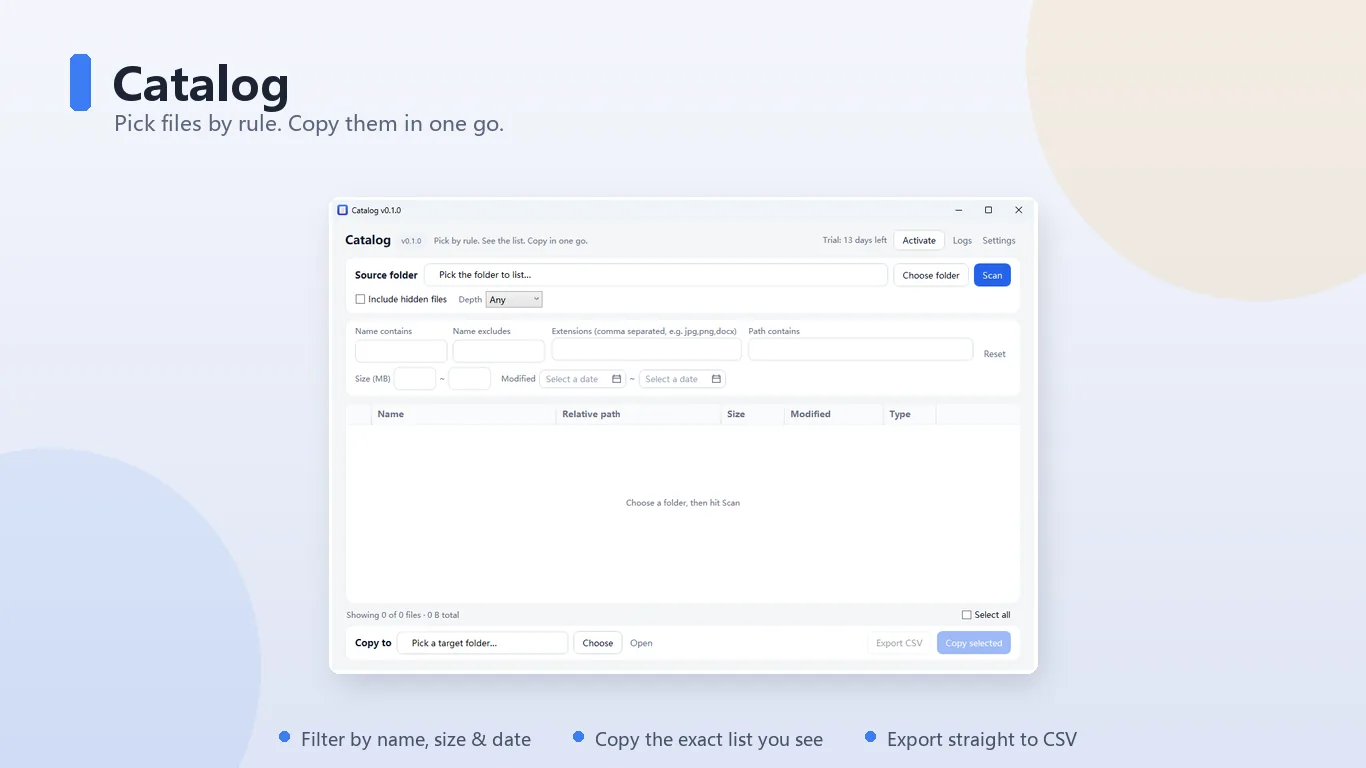
Catalog parcourt un dossier et produit un vrai tableau : nom, dossier, taille, date de modification. Filtrez au fil de la frappe, cochez les fichiers voulus, puis copiez-les ailleurs ou exportez la liste en CSV. Il lit ; il ne supprime ni ne déplace jamais.
Ce que vous en tirez
Une liste vraiment lisible
Nom, chemin complet, taille et date de dernière modification pour chaque fichier d'un dossier, à toute profondeur. Tri par n'importe quelle colonne, dossiers repliés par défaut pour que la liste reste utile.
Filtrer au fil de la frappe
Tapez une partie d'un nom ou d'une extension et le tableau se resserre aussitôt, avec le nombre et la taille totale de ce qui est visible, en direct.
Copier seulement ce que vous cochez
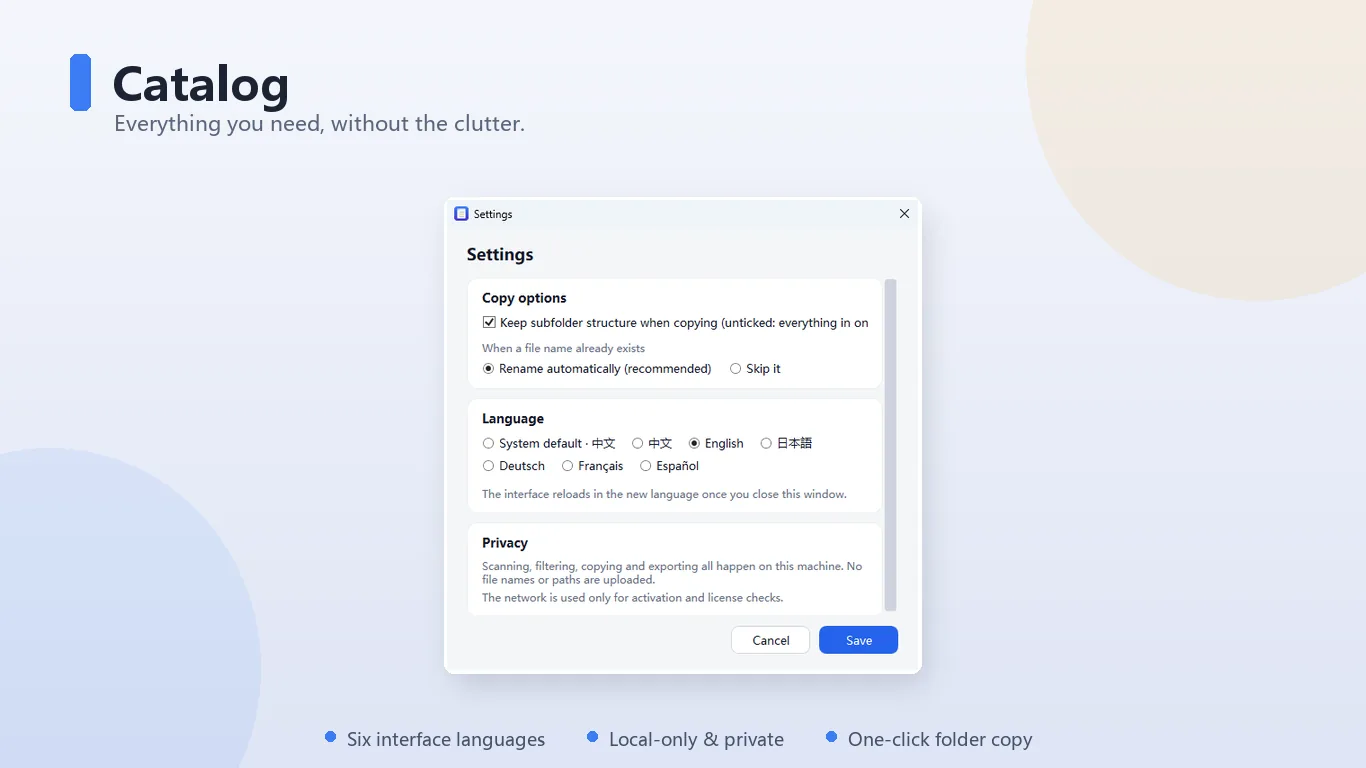
Cochez des fichiers et copiez-les vers un dossier de destination en conservant leur arborescence relative. La source n'est jamais modifiée : c'est une copie, pas un déplacement.
Exporter en CSV
Tout le tableau ou seulement la vue filtrée, chemins et tailles intacts, prêt pour Excel. Utile quand quelqu'un demande ce qu'il y a réellement sur un disque.
Une analyse, du début à la fin
-
1
Choisir un dossier
Choisissez un chemin local, un lecteur mappé ou un partage réseau monté. Les sous-dossiers sont inclus, sans limite de profondeur.
-
2
Affiner
Filtrez par nom, extension ou plage de tailles. Le pied de page indique toujours combien de fichiers et quel volume de données vous regardez.
-
3
Exporter ou copier
Envoyez la liste en CSV, ou cochez les fichiers nécessaires et copiez-les dans un nouveau dossier en conservant leur structure.
Quand l'utiliser, et quand non
Il convient pour
- Transmettre un dossier de projet en ayant besoin d'un inventaire écrit de son contenu
- Repérer les 40 fichiers à conserver parmi 20 000 avant un archivage
- Produire un CSV d'un disque pour quelqu'un qui ne regardera que dans un tableur
- Copier un sous-ensemble filtré — par exemple tous les PDF du dernier trimestre — dans un nouveau dossier
Ce n'est pas le bon outil pour
- Supprimer, déplacer ou renommer quoi que ce soit ; chaque écriture est une copie
- Comparer deux arborescences — c'est le rôle de Mirvelle
- La recherche plein texte dans les documents ; il indexe les noms et les métadonnées, pas le contenu
- Les lecteurs cloud qui ne sont pas montés comme chemin local
Caractéristiques
- Système
- Windows 10, 11 — 64 bits
- Environnement
- Autonome ; le runtime .NET est embarqué
- Taille installée
- Environ 5 Mo
- Privilèges
- Utilisateur normal ; un accès en lecture au dossier analysé suffit
- Réseau
- Vérification de licence uniquement. Les noms de fichiers et les chemins ne sont jamais envoyés.
Une licence, un ordinateur
Sept jours gratuits, toutes les fonctions débloquées, puis un paiement unique la débloque définitivement. Déplacez-la vers une nouvelle machine quand vous en changez.
L'installateur n'est pas encore signé numériquement : Windows SmartScreen peut donc demander une confirmation. Cliquez sur Informations complémentaires, puis sur Exécuter quand même.
Prix de lancement. Il passera à $25.99 après la période de lancement — achetez maintenant pour conserver ce prix à vie.
Acheter — paiement unique TéléchargerAvant d'acheter
Quelle taille de dossier peut-il traiter ?
L'analyse de plusieurs centaines de milliers de fichiers se termine en moins d'une minute sur un SSD local. Le tableau est virtualisé : le défilement reste fluide quel que soit le nombre de lignes.
Touche-t-il au contenu des fichiers ?
Non. Il lit les noms, les tailles et les horodatages. Il n'ouvre jamais un fichier pour le lire et n'écrit jamais dans le dossier analysé.
Puis-je n'exporter qu'une partie de la liste ?
Oui. Exportez ce qui est visible après filtrage, ou effacez le filtre pour tout exporter.
Que se passe-t-il si un fichier est verrouillé ?
La liste n'est pas affectée : les métadonnées sont lues sans ouvrir le fichier. La copie d'un fichier verrouillé est signalée comme échouée dans le récapitulatif, et le reste de l'exécution continue.
Voyez ce qu'il y a réellement dans ce dossier
L'essai, c'est le produit complet pendant sept jours. Sans carte, sans e-mail, rien à résilier.
Télécharger — essai gratuit de 7 jours