
Start / Catalog
Jede Datei in einer sortierbaren Tabelle.
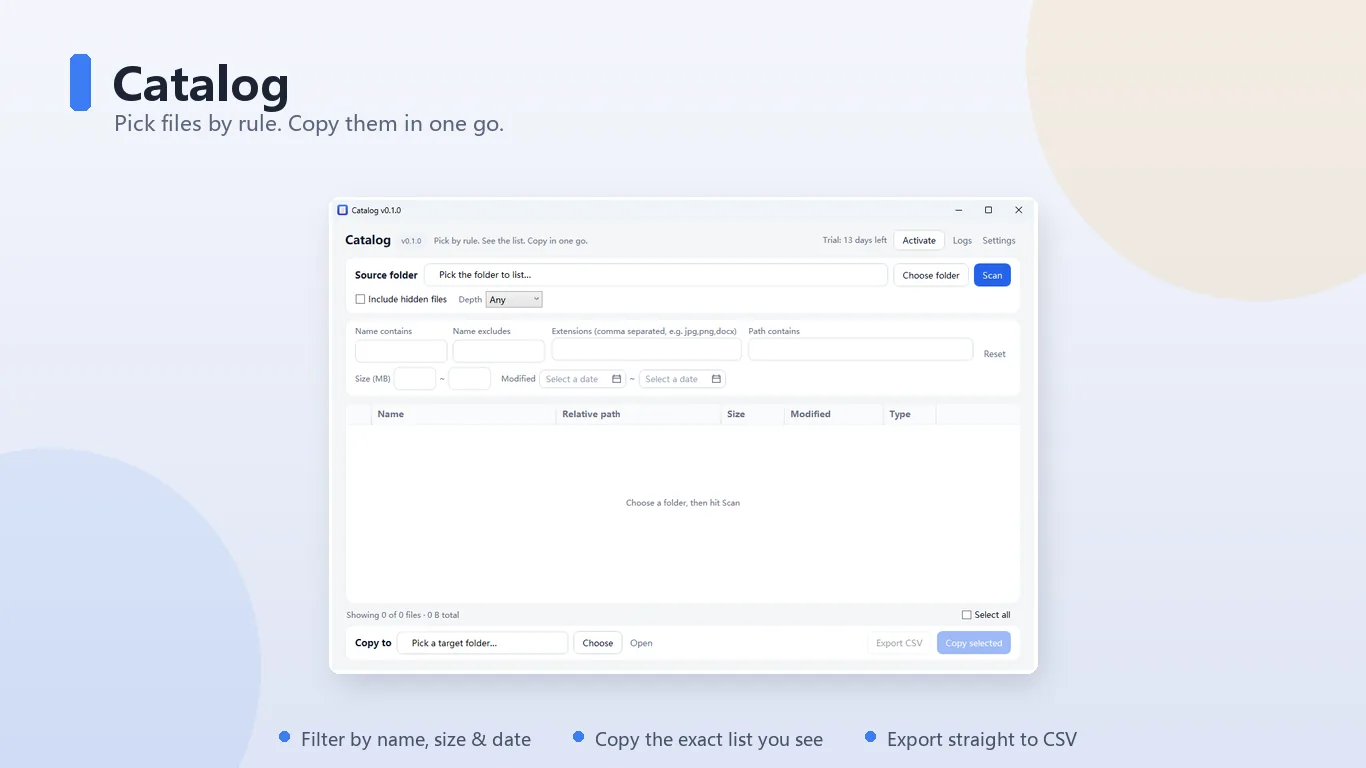
Catalog durchläuft einen Ordner und erzeugt eine echte Tabelle: Name, Pfad, Größe, Änderungsdatum. Beim Tippen filtern, gewünschte Dateien markieren, dann anderswohin kopieren oder die Liste als CSV exportieren. Es liest; es löscht und verschiebt nie.
Was dabei herauskommt
Eine Liste, die man lesen kann
Name, vollständiger Pfad, Größe und Änderungsdatum jeder Datei unter einem Ordner, in beliebiger Tiefe. Nach jeder Spalte sortierbar, Ordner standardmäßig eingeklappt, damit die Liste brauchbar bleibt.
Filtern beim Tippen
Ein Teil eines Namens oder eine Endung genügt, und die Tabelle wird sofort enger, mit laufender Anzahl und Gesamtgröße des Sichtbaren.
Nur Markiertes kopieren
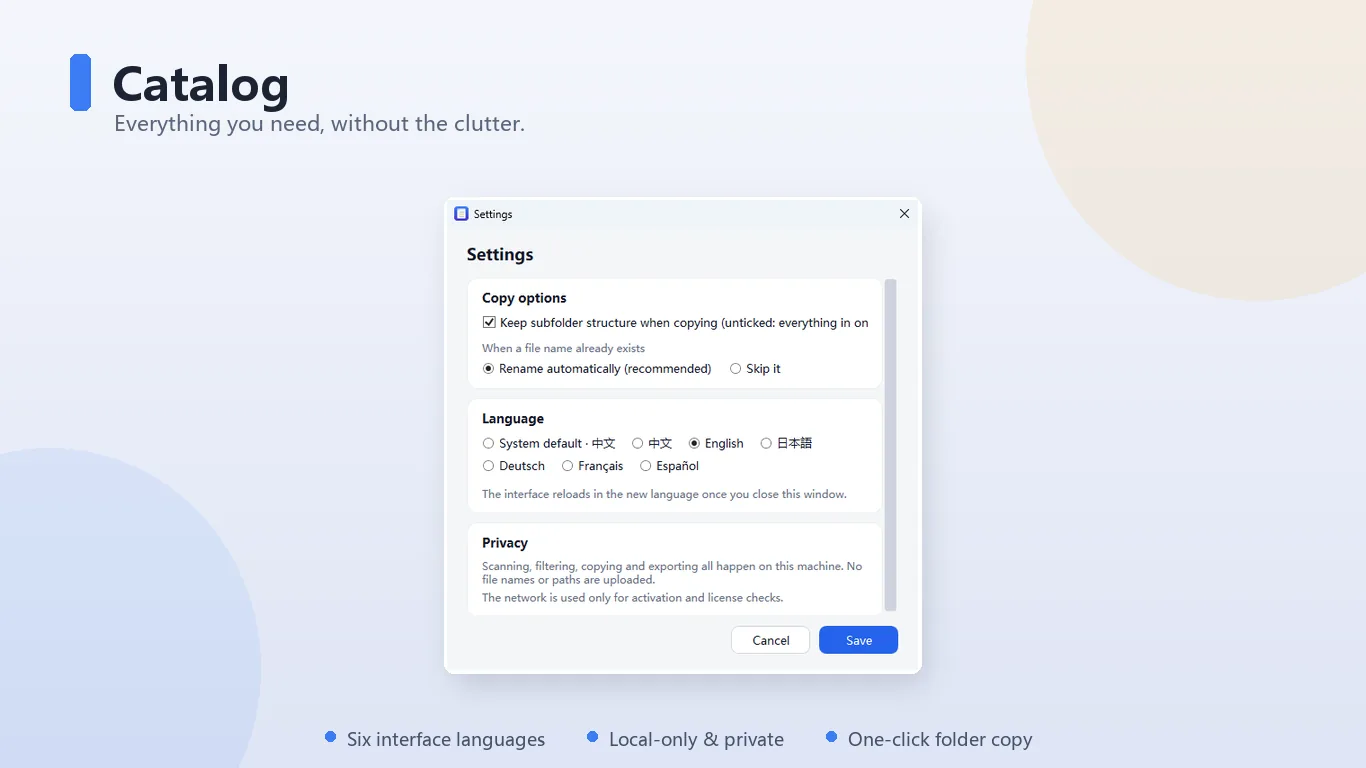
Dateien markieren und in einen Zielordner kopieren, relative Pfade bleiben erhalten. Die Quelle wird nie verändert — dies ist ein Kopiervorgang, kein Verschieben.
Als CSV exportieren
Die ganze Tabelle oder nur die gefilterte Ansicht, mit Pfaden und Größen, direkt für Excel. Nützlich, wenn jemand fragt, was eigentlich auf einem Laufwerk liegt.
Ein Scan von Anfang bis Ende
-
1
Ordner wählen
Jeder lokale Pfad, ein zugeordnetes Laufwerk oder eine eingebundene Netzwerkfreigabe. Unterordner sind enthalten, die Tiefe ist unbegrenzt.
-
2
Eingrenzen
Nach Name, Endung oder Größenbereich filtern. Die Fußzeile zeigt immer, wie viele Dateien und wie viel Daten Sie gerade sehen.
-
3
Exportieren oder kopieren
Die Liste als CSV ausgeben oder die benötigten Dateien markieren und mit ihrer Struktur in einen neuen Ordner kopieren.
Wo es passt — und wo nicht
Gut geeignet für
- einen Projektordner übergeben und ein schriftliches Verzeichnis des Inhalts liefern müssen
- aus 20 000 Dateien die 40 herauszufinden, die vor einem Archiv erhalten bleiben sollen
- jemandem, der nur Tabellen ansieht, eine CSV eines Laufwerks geben
- eine gefilterte Teilmenge — etwa alle PDFs des letzten Quartals — in einen neuen Ordner sammeln
Nicht das richtige Werkzeug für
- Löschen, Verschieben oder Umbenennen; jeder Schreibvorgang ist eine Kopie
- zwei Ordnerbäume vergleichen — das erledigt Mirvelle
- Volltextsuche in Dokumenten; indexiert werden Namen und Metadaten, nicht Inhalte
- Cloudlaufwerke, die nicht als lokaler Pfad eingebunden sind
Technische Daten
- System
- Windows 10, 11 — 64 Bit
- Laufzeit
- Eigenständig; die .NET-Laufzeit ist enthalten
- Installationsgröße
- Etwa 5 MB
- Rechte
- Normaler Benutzer; Lesezugriff auf den gescannten Ordner genügt
- Netzwerk
- Nur Lizenzprüfung. Dateinamen und Pfade werden nie hochgeladen.
Eine Lizenz, ein Rechner
Sieben Tage kostenlos mit allen Funktionen, danach schaltet eine einmalige Zahlung dauerhaft frei. Ein Umzug auf einen neuen Rechner ist jederzeit möglich.
Der Installer ist noch nicht signiert, daher kann Windows SmartScreen nachfragen: auf „Weitere Informationen“ und dann auf „Trotzdem ausführen“ klicken.
Einführungspreis. Nach der Einführungsphase steigt er auf $25.99 — jetzt kaufen sichert den Preis dauerhaft.
Kaufen — einmalig HerunterladenVor dem Kauf
Wie große Ordner schafft es?
Scans mit mehreren Hunderttausend Dateien sind auf einer lokalen SSD in unter einer Minute fertig. Die Tabelle ist virtualisiert, das Scrollen bleibt unabhängig von der Zeilenzahl flüssig.
Berührt es Dateiinhalte?
Nein. Es liest Namen, Größen und Zeitstempel. Es öffnet keine Datei zum Lesen und schreibt nie in den gescannten Ordner.
Kann ich nur einen Teil exportieren?
Ja. Exportiert wird, was nach dem Filtern sichtbar ist; Filter löschen exportiert alles.
Was passiert bei gesperrten Dateien?
Die Liste ist nicht betroffen — Metadaten lassen sich ohne Öffnen lesen. Eine Kopie einer gesperrten Datei wird in der Zusammenfassung als fehlgeschlagen gemeldet, der Rest läuft weiter.
Sehen Sie nach, was wirklich in diesem Ordner liegt
Die Testversion ist sieben Tage lang das volle Produkt. Keine Karte, keine E-Mail, nichts zu kündigen.
Herunterladen — 7 Tage kostenlos