
Accueil / VKT Clock
Tous vos minuteurs en vue. Sur votre bureau.
VKT Clock fait flotter comptes à rebours, chronomètres et alarmes quotidiennes au-dessus de vos fenêtres — chacun sur sa propre carte, avec une horloge en direct en haut. Changez d'habillage et de couleurs d'un clic, reportez une alarme d'un bouton, ou réduisez le tout en une fine bande quand vous retrouvez l'écran.
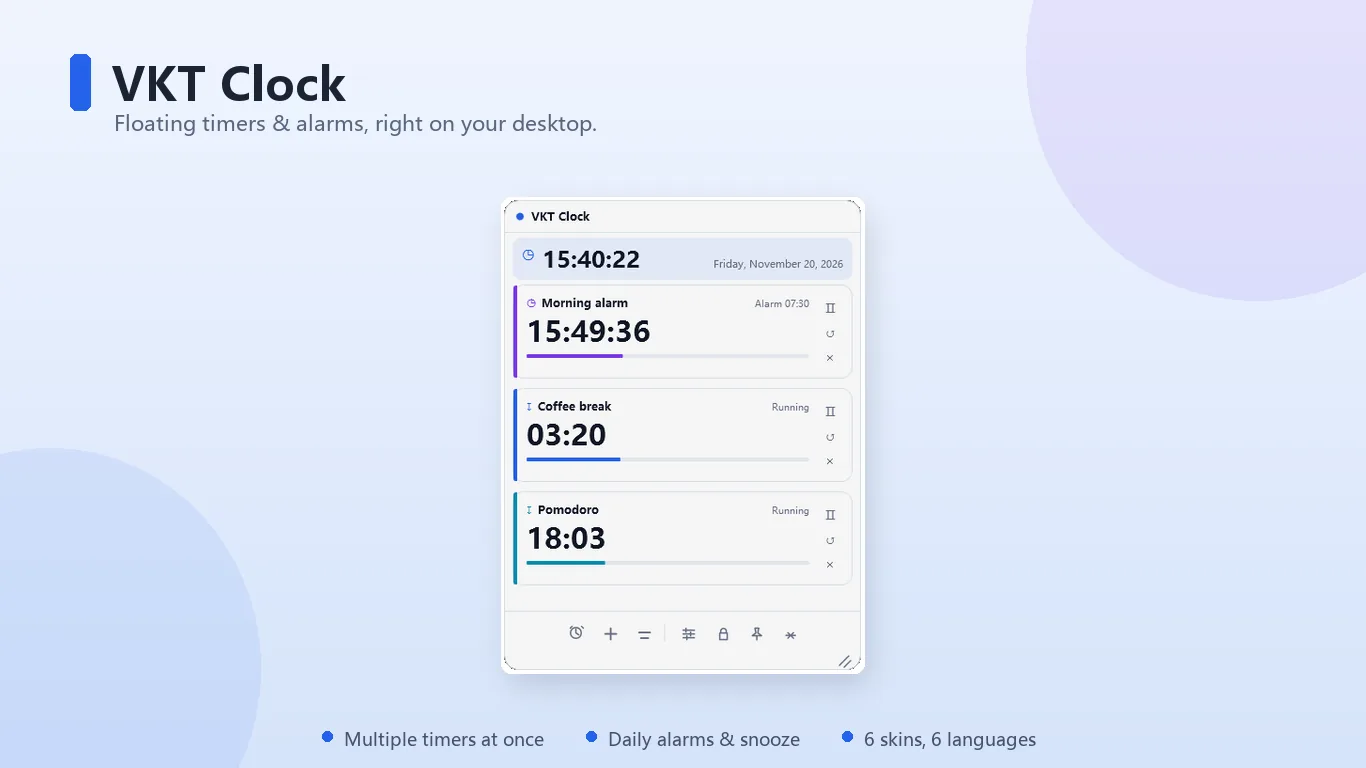
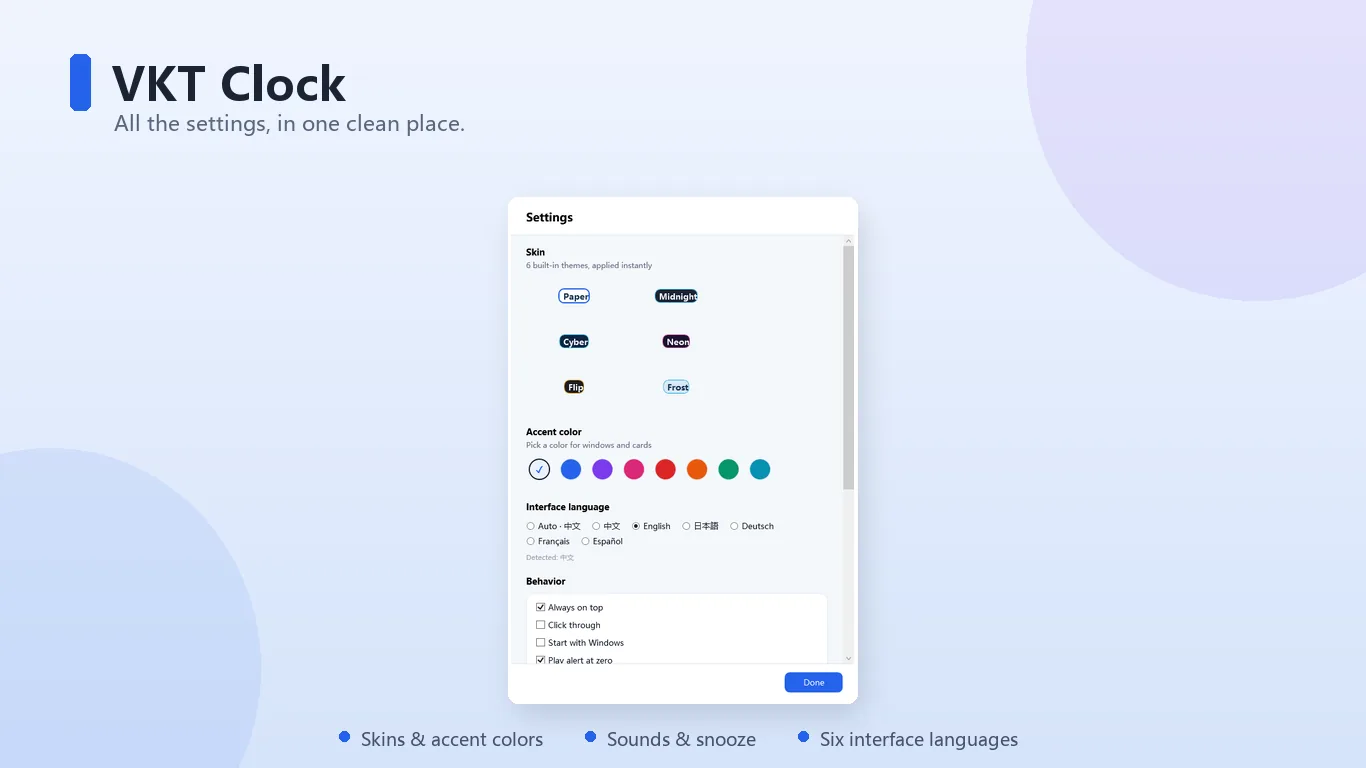
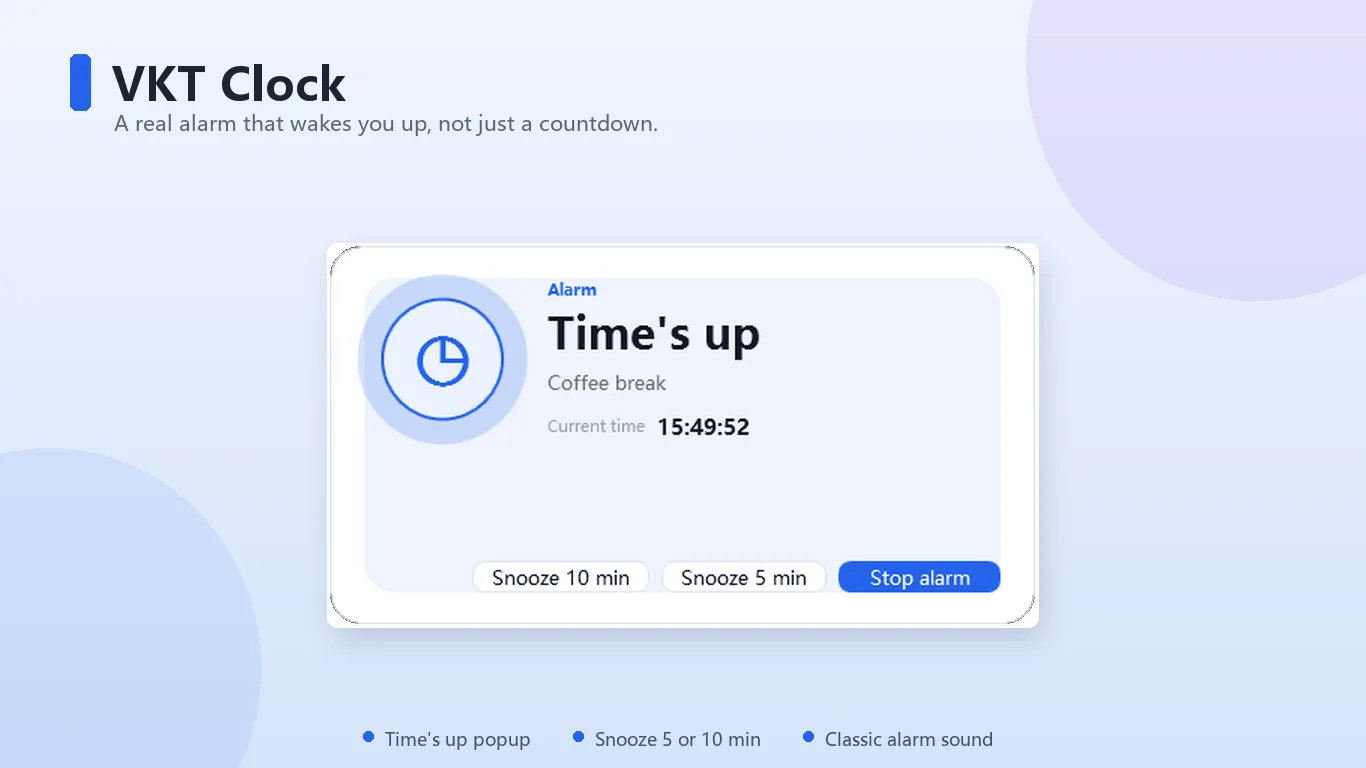
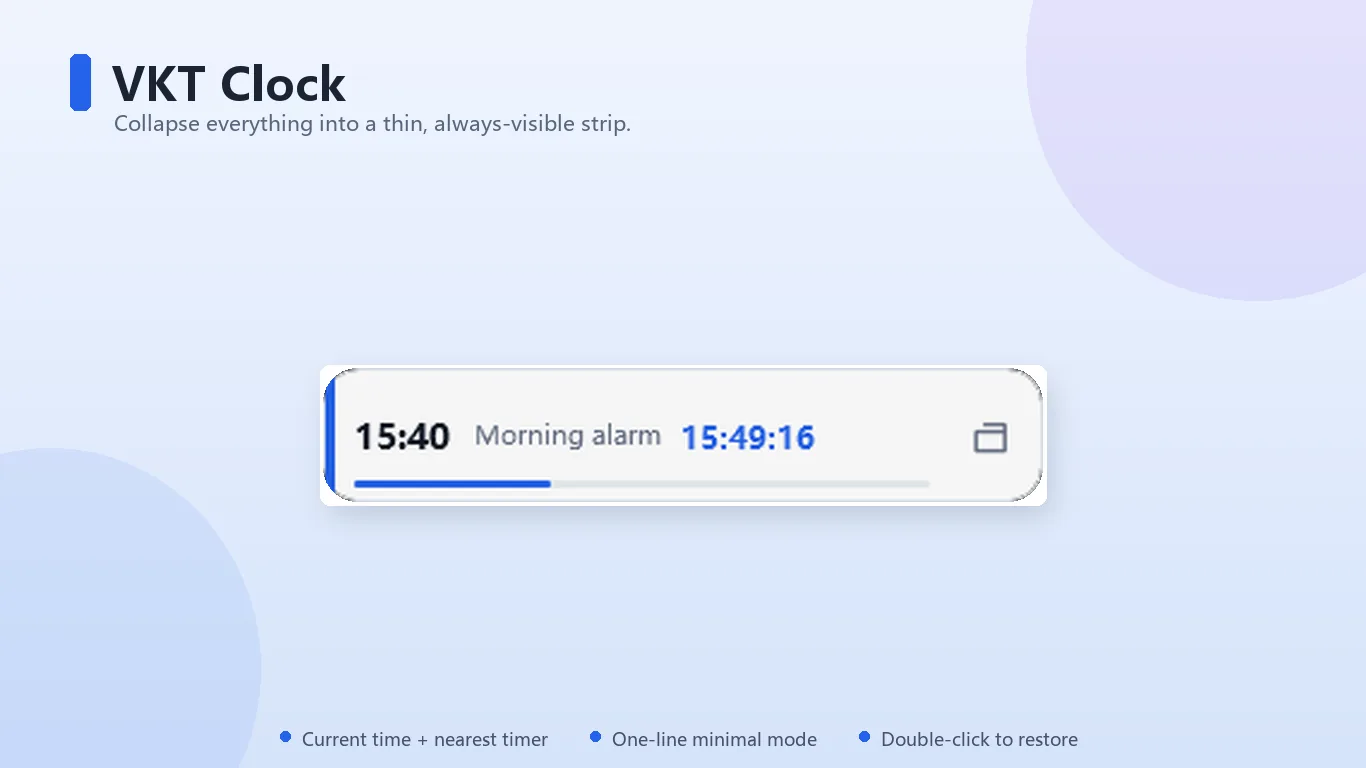
Plusieurs minuteurs à l'écran, l'horloge en haut, un son et le report sur chaque alarme.
Ce qu'il fait
Plusieurs minuteurs à la fois
Lancez autant de comptes à rebours et de chronomètres que vous voulez, chacun sur sa carte flottante avec nom, couleur et barre de progression. Déplacez-les où vous voulez, épinglez-les au premier plan ou laissez la souris passer au travers.
Une vraie alarme
Réglez une alarme à une heure précise — une fois, tous les jours, en semaine ou les jours choisis. À l'heure dite, une fenêtre claire sonne une mélodie agréable et propose un report de 5 ou 10 minutes.
Habillages et couleurs personnelles
Six habillages complets — Paper, Midnight, Cyber, Neon, Flip et Frost — plus huit couleurs d'accent applicables en direct. Tout se recolore en une fois, sans redémarrage.
Une horloge et un mode minimal
Quand vous le souhaitez, l'heure et la date s'affichent en haut. Sinon, réduisez la fenêtre en une fine bande avec seulement l'heure, le minuteur le plus proche et sa progression.
Pour commencer
-
1
Ajouter un minuteur ou une alarme
Cliquez sur le bouton alarme ou minuteur en bas de la fenêtre. Donnez un nom, réglez l'heure ou la durée, choisissez une couleur et un son.
-
2
Personnalisez
Ouvrez les paramètres pour choisir l'habillage, la couleur d'accent, la sonnerie et la durée du report. Écoutez chaque son avant de choisir.
-
3
Laissez-le tourner
Les minuteurs flottent au-dessus des autres fenêtres. Les heures sont stockées en UTC absolu : veille et hibernation ne faussent aucun compte à rebours.
Quand cela convient — et quand non
Cela convient pour
- Garder Pomodoro, minuteur à thé et alarme quotidienne visibles ensemble
- Avoir l'heure à l'écran sans application horloge plein écran
- La cuisine, les sessions d'étude et les rappels de pause à ne pas manquer
- Changer l'apparence du bureau sans fouiller dans les réglages
Ce n'est pas le bon outil pour
- La gestion d'agenda ou les invitations — c'est un minuteur et une alarme, pas un planning
- Synchroniser un jeu de minuteurs entre plusieurs PC — chacun reste indépendant
- Les alarmes du téléphone ou du Mac
- Les PC qui ne peuvent jamais accéder à Internet, l'activation étant en ligne
Caractéristiques
- Système
- Windows 10, 11 — 64 bits
- Environnement
- Autonome, runtime .NET inclus
- Taille d'installation
- Environ 2 Mo
- Droits
- Utilisateur standard ; aucun pilote ni service en arrière-plan
- Réseau
- Vérification de licence uniquement. Aucun compte, télémétrie ou accès aux fichiers.
Une licence, un ordinateur
Sept jours gratuits avec toutes les fonctions, puis un seul paiement pour un déblocage définitif. Transférable sur un nouveau PC à tout moment.
L'installateur n'est pas encore signé numériquement : Windows SmartScreen peut donc demander une confirmation. Cliquez sur Informations complémentaires, puis sur Exécuter quand même.
Prix de lancement. Il passera à $25.99 après la période de lancement — achetez maintenant pour conserver ce prix à vie.
Acheter — paiement unique TéléchargerAvant d'acheter
L'alarme sonne-t-elle quand le PC est en veille ?
Les heures sont enregistrées en UTC absolu : le compte à rebours reste juste après veille et hibernation. Une alarme échue pendant l'arrêt complet sonne au redémarrage.
Puis-je masquer certains minuteurs seulement ?
Oui. Chaque carte a son propre contrôle de visibilité, et le mode minimal n'affiche que le minuteur le plus proche sur une fine bande.
Les sons sont-ils libres de droits ?
Oui. Chaque sonnerie est générée dans l'application à partir d'une courte séquence musicale — aucun échantillon, aucun fichier audio tiers, aucune licence à régler.
Faut-il une connexion Internet ?
Uniquement pour la licence : une fois au démarrage, puis au plus une fois par jour. Sans serveur, cela fonctionne 30 jours et rien n'est supprimé.
Mettez vos minuteurs là où vous les voyez
L'essai de sept jours est le produit complet. Pas de carte, pas d'e-mail, rien à résilier.
Télécharger — essai gratuit de 7 jours