
Start / KeyGuard
Eine Tastatur, die tippt und sonst nichts.
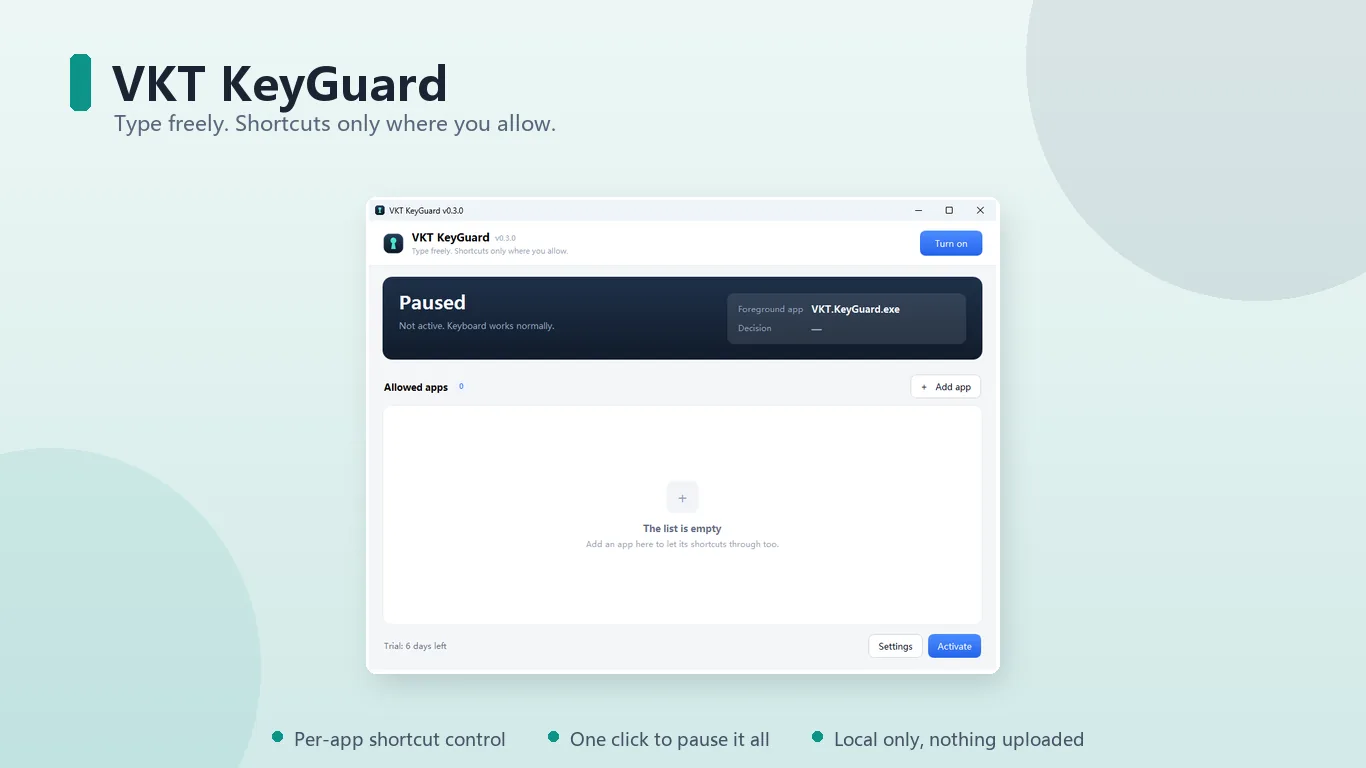
KeyGuard blockiert die Kürzel, die Daten aus einer Anwendung heraustragen — Kopieren, Einfügen, Ausschneiden, Screenshot, Drag and Drop — und lässt jeden Buchstaben, jede Ziffer und jede Pfeiltaste unangetastet. Regeln werden pro Anwendung gesetzt, der Rest des Desktops verhält sich normal.
Was tatsächlich blockiert wird
Die Kürzel, die Daten preisgeben
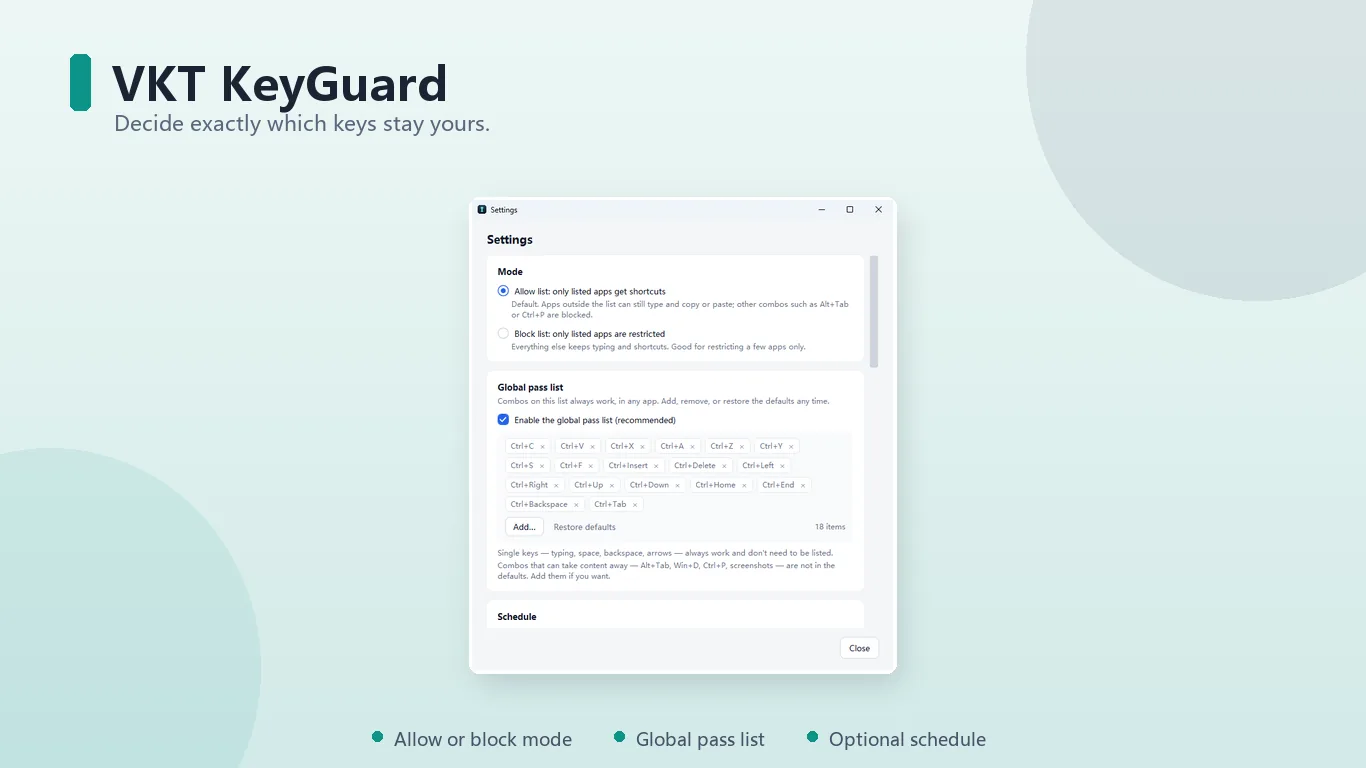
In einer geschützten Anwendung werden Strg+C, Strg+X, Strg+V, Strg+A, Druck, Alt+Druck und die Windows-Tastenkombinationen abgefangen. Tippen, Navigation, Enter, Tab und Rücktaste funktionieren unverändert.
Regeln pro Anwendung
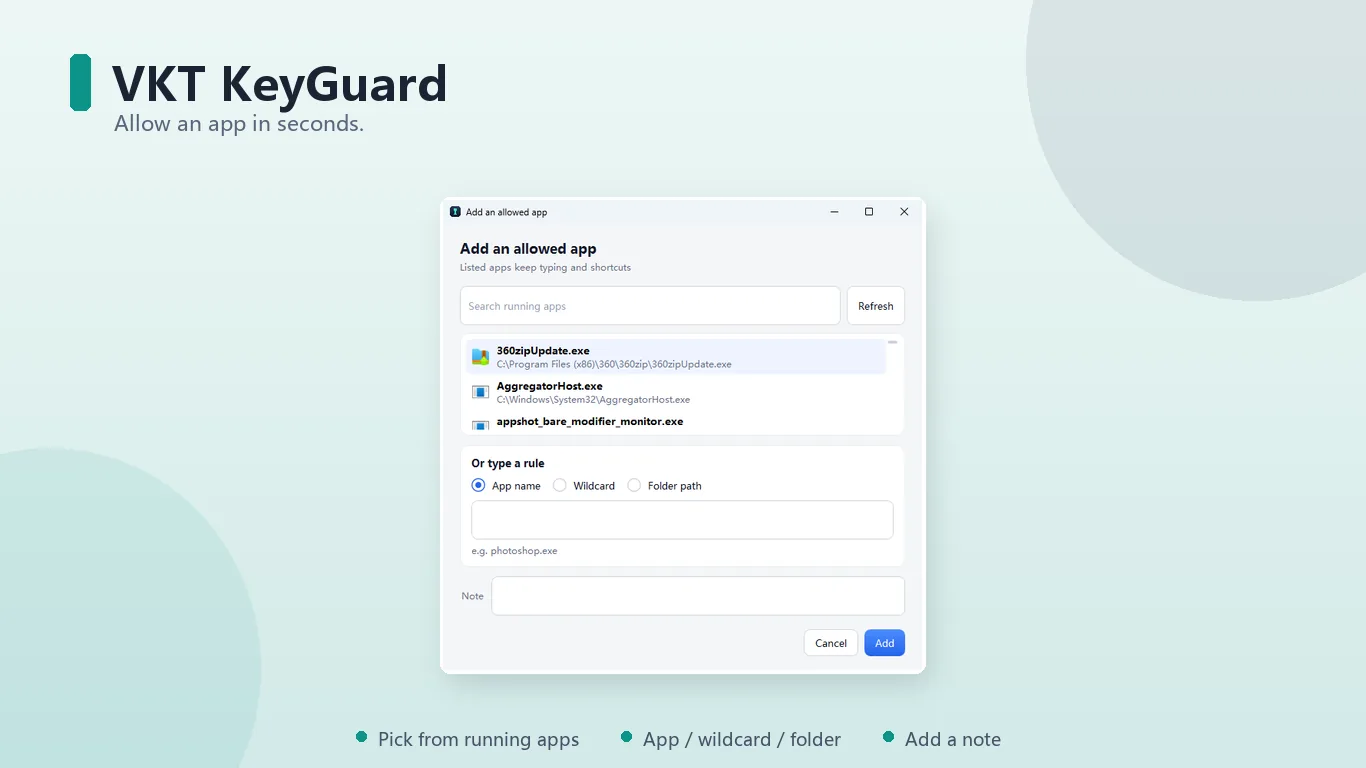
Ein Schutz gilt jeweils für eine Anwendung, zugeordnet über den Namen der ausführbaren Datei oder den Fenstertitel. Das Terminal schützen, ohne den Browser daneben anzutasten — oder umgekehrt.
Folgt einem Zeitplan
Regeln lassen sich auf Arbeitszeiten begrenzen, sodass ein gesperrter Arbeitsplatz nach 18 Uhr wieder ein normaler Rechner wird, ohne dass jemand eine Einstellung ändert.
Kein Treiber, kein Kernelmodul
KeyGuard ist eine gewöhnliche .NET-Desktopanwendung mit einem standardmäßigen Low-Level-Tastatur-Hook. Nichts landet im Kernel, nichts überlebt eine Deinstallation, und ein Neustart ist nicht nötig.
Einrichtung
-
1
Anwendung wählen
KeyGuard starten, auf „Regel hinzufügen“ klicken und aus den laufenden Fenstern die zu schützende Anwendung wählen.
-
2
Blockiertes wählen
Die zu sperrenden Kürzelgruppen ankreuzen. Kopieren und Einfügen sind standardmäßig aktiv, Screenshot und Drag and Drop sind einen Klick entfernt.
-
3
Laufen lassen
KeyGuard sitzt im Infobereich. Regeln greifen in dem Moment, in dem eine Anwendung in den Vordergrund kommt, ohne dass diese neu gestartet werden muss.
Wo es passt — und wo nicht
Gut geeignet für
- Gemeinsam genutzte Arbeitsplätze, an denen der Nächste nicht die Daten des Vorgängers in ein Chatfenster einfügen soll
- Schulungs- und Prüfungsrechner, auf denen Screenshots den Raum nicht verlassen sollen
- Support-Arbeitsplätze, die aus dem Ticketsystem lesen sollen und sonst nirgends
- Jede einzelne Anwendung, die Daten anzeigen, aber nicht exportieren darf
Nicht das richtige Werkzeug für
- Malware oder einen entschlossenen Nutzer aufzuhalten — ein Hook-Wächter ist eine Richtlinie, keine Sicherheitsgrenze
- den ganzen Rechner auf einmal zu sperren; Regeln gelten konstruktionsbedingt pro Anwendung
- Telefone, Macs oder Windows on ARM
- Rechner ohne Internetverbindung, weil die Aktivierung online erfolgt
Technische Daten
- System
- Windows 7 SP1, 8.1, 10, 11 — 64 Bit
- Laufzeit
- .NET Framework 4.7.2 oder neuer (ab Windows 10 1803 enthalten)
- Installationsgröße
- Unter 2 MB
- Rechte
- Läuft als normaler Benutzer; der Installer fragt einmal nach Erhöhung
- Netzwerk
- Lizenzprüfung beim Start, danach höchstens einmal täglich. Übertragen werden nur Schlüssel und Maschinenkennung – niemals Dateiinhalte.
Eine Lizenz, ein Rechner
Sieben Tage kostenlos mit allen Funktionen. Danach schaltet ein Schlüssel die App dauerhaft frei — keine Verlängerung, keine Platzverwaltung, und ein Umzug auf einen neuen Rechner ist jederzeit möglich.
Der Installer ist noch nicht signiert, daher kann Windows SmartScreen nachfragen: auf „Weitere Informationen“ und dann auf „Trotzdem ausführen“ klicken.
Einführungspreis. Nach der Einführungsphase steigt er auf $39.99 — jetzt kaufen sichert den Preis dauerhaft.
Kaufen — einmalig Herunterladen Im Microsoft Store ladenKostenloser Download im Microsoft Store. Die Aktivierung funktioniert genau wie bei der Installationsdatei auf dieser Seite.
Vor dem Kauf
Blockiert es auch das Tippen?
Nein. Nur die von Ihnen gewählten Tastenkombinationen werden abgefangen. Buchstaben, Ziffern, Pfeiltasten, Enter, Tab, Rücktaste und Entf gehen unverändert durch — genau das ist der Zweck des Werkzeugs.
Kann ein Nutzer es einfach schließen?
Ja, sofern Sie nicht zusätzlich die Anwendung selbst einschränken. KeyGuard ist ein Richtlinienwerkzeug für kooperative Umgebungen, keine manipulationssichere Sperre. Wenn das Schließen verhindert werden muss, kombinieren Sie es mit der Windows-Gruppenrichtlinie.
Funktioniert es mit Remotedesktop?
Innerhalb einer RDP-Sitzung sieht der Hook den Tastaturstrom dieser Sitzung, Regeln gelten also für das, was in der Sitzung geschieht. Kürzel, die der lokale Client vorher verarbeitet und die die Sitzung nie erreichen, liegen außerhalb der Reichweite.
Bremst es irgendetwas?
Der Hook läuft im Prozess, benötigt eine Nachschlagung pro Tastendruck und endet bei ungeschützten Anwendungen sofort. Im normalen Betrieb ist das nicht messbar.
Testen Sie es auf dem Rechner, auf den es ankommt
Die Testversion ist sieben Tage lang das volle Produkt. Keine Karte, keine E-Mail, nichts zu kündigen.
Herunterladen — 7 Tage kostenlos